
這篇文章基於實際測試,完整分享 Leawo Free Screen Recorder的使用體驗與功能細節,幫助你判斷這款免費螢幕錄影工具是否真的值得用。
在日常使用中,「免費螢幕錄影」通常用於教學、會議記錄或內容保存,而「線上螢幕錄影」則更適合臨時需求。兩者各有優勢,而 Leawo Free Screen Recorder同時提供桌面與線上版本,這點在實際使用中確實帶來不少彈性。
什麼是 Leawo Free Screen Recorder?
從實際定位來看,Leawo Free Screen Recorder並不是那種功能極度複雜的專業工具,而是偏向「直接可用」的錄影軟體。它同時支援桌面版與線上螢幕錄影,前者強調穩定與畫質,後者則主打免下載即可使用。在我實測過程中,這種雙模式設計其實很實用,例如臨時要錄畫面時可以直接用線上版本,而需要長時間錄製或更穩定輸出時再切換到桌面版。
實際使用流程體驗
這部分我分別測試了桌面版與線上螢幕錄影兩種方式,兩者在體驗上其實有明顯差異。
桌面版體驗
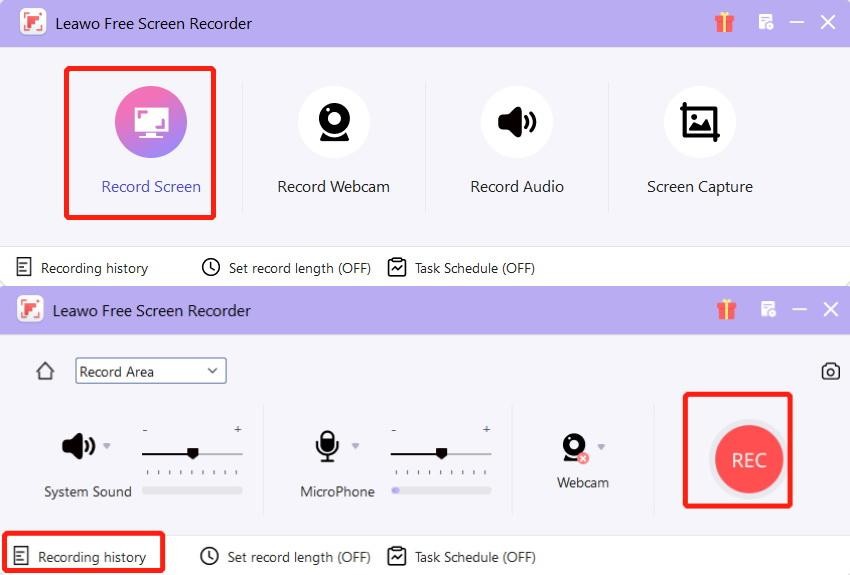
第一次開啟 Leawo Free Screen Recorder時,介面設計簡單,基本上打開後就能直接操作,不需要額外學習。實際錄製時,區域選取可以自由拖曳調整,過程中沒有出現卡頓或延遲。錄影進行中,我測試了切換視窗與開啟其他應用程式,整體依然保持穩定。輸出結果方面,我以 1080p 進行測試,畫面清晰度足夠,尤其是文字內容不會出現模糊或鋸齒。音訊同步表現正常,不論是系統聲或麥克風,都沒有延遲或爆音問題,整體品質是可直接使用的等級。
線上螢幕錄影體驗
另外我也測試了它的線上螢幕錄影功能。直接透過瀏覽器授權後即可開始錄影,不需要下載或安裝。整體啟動速度確實更快,但在穩定性上略低於桌面版,特別是長時間錄製時會受到瀏覽器資源影響。因此我會把它當成「快速備用方案」,而不是主要錄影工具。
功能解析(實際能用到什麼)
1. 錄影選項
它提供全螢幕與區域錄製兩種主要模式,實測中區域選取精準,適合只錄單一視窗或教學畫面。音訊部分可以分別控制系統聲與麥克風,這在錄製教學或解說影片時非常實用,例如只保留講解聲音或只錄影片原聲。
2. 自訂設定
在畫質控制方面,幀率與解析度都可以調整。我實際測試 30fps 與 60fps 的差異,在滑鼠移動與動畫畫面上,60fps 明顯更順暢。解析度則可以依需求降低來減少檔案大小,這對長時間錄影很重要。輸出格式支援常見影片格式,測試在不同播放器上都能正常播放。
3. 額外工具
除了基本錄影功能,它還提供一些實用輔助功能。任務排程可以設定開始與結束時間,我用來測試錄製直播,實際結果是可以準時啟動與停止。即時標註工具則可以在錄影中直接畫出重點,幾乎沒有延遲,對教學內容來說很加分。另外滑鼠點擊效果能讓觀看者更清楚操作位置,這點在新手教學中特別實用。
最佳使用情境(實測結果)
• Zoom 會議錄製:畫面與聲音同步穩定,適合保存會議
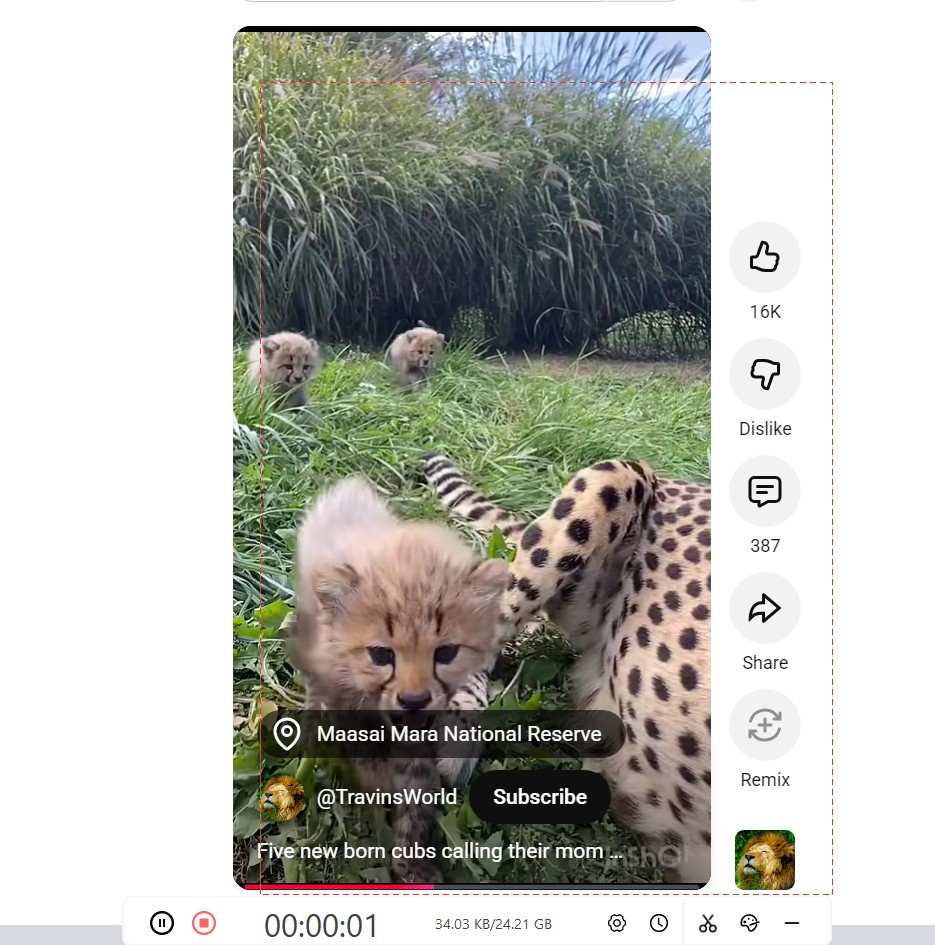
• YouTube 影片錄製:1080p 測試無卡頓,畫質清晰
• 遊戲錄影(輕度):一般遊戲可流暢錄製,但高效能遊戲建議搭配更專業工具
適合人群:
• 需要「免費螢幕錄影」的日常用戶
• 教學內容創作者(入門)
• 不想使用複雜錄影軟體的人
總結:是否適合新手
整體測試下來,Leawo Free Screen Recorder的定位其實很清楚:它不是為專業製作設計,而是為日常錄影與入門用戶打造。實際優勢在於操作簡單、錄影穩定,並且同時支援桌面與線上螢幕錄影,使用彈性高。
當然,它的限制也存在,例如缺乏進階剪輯功能,以及在高負載場景下表現有限。但如果你的需求是找一款穩定、好上手的「免費螢幕錄影」工具,或是需要一個可隨時使用的「線上螢幕錄影」方案,那這款工具基本上是可以直接使用的,不需要太多額外設定。