
要說這幾天,整個 AI 圈最火的是什麼?那一定是 Muse。
9 月 8 日上線,不到兩周沖上美區 App Store 免費榜第一,把 ChatGPT 甩在身後。
我折騰了兩天,從安裝、聊天、連接到翻它的「底層」,這篇把體驗、坑和真相一次講透。
00 先說背景:Muse 從那來
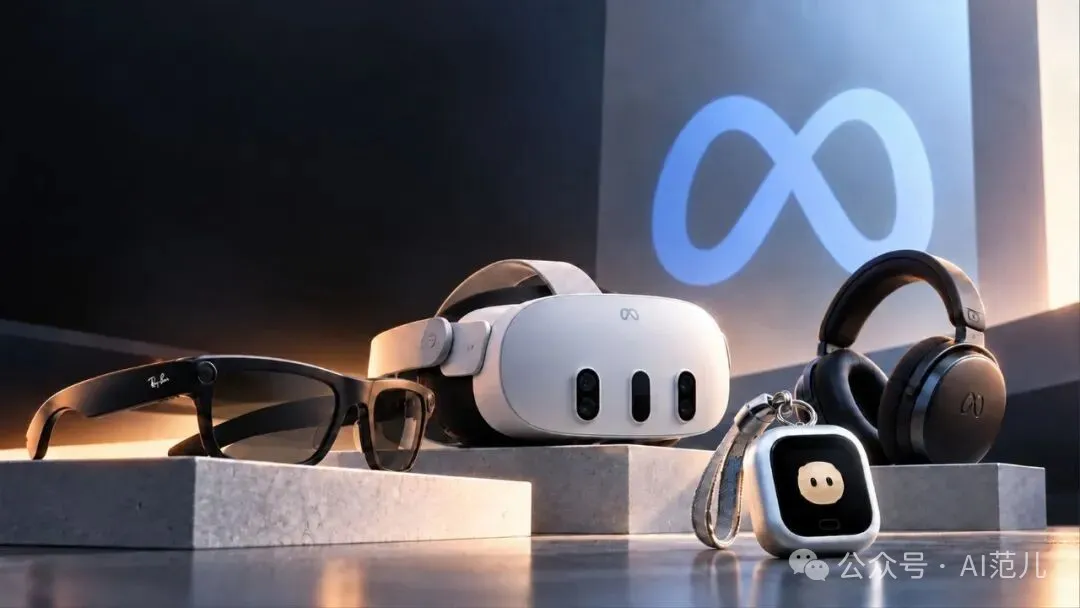
我們有看到一個 APP、一個可愛的吉祥物,一個可愛的智能硬體,甚至連眼鏡裡面都可以使用。
這一切都來源於 Muse,它是 Meta(Facebook 的母公司)出品的個人 AI Agent。
元宇宙折戟之後,Meta 把籌碼 all in 到 AI 這邊:開源模型 LLaMA 當年帶火了一大批開源模型。
但後面翻車了,Meta 徹底調整方向。
今年 4 月又發佈了 Muse Spark,直接衝進第一梯隊。但光有模型沒掀起太大水花,Meta 乾脆換了打法:從「做基礎模型」轉向「做 AI Agent」,Muse 就是這個戰略的頭炮。
這玩意火到什麼程度?
據 Sensor Tower 資料,Muse 上線兩周下載約 280 萬,日均下載增速 55%(ChatGPT 當年是 24%);9 月 18 日登頂美區 App Store 免費榜,19 日登頂 Google Play。
9 月 23 日的 Meta Connect 發佈會上,Meta 又一口氣公佈了頭像視訊聊天、Mac 支援、專屬信箱、眼鏡整合和 Muse Charm 硬體,發佈會後日活直接漲了 27%。
你可能會問,現在市面上的 AI Agent 很多啊,我們用到的 ChatGPT、Claude、OpenClaw、小龍蝦,以及國內的 WorkBuddy 其實都是 Agent。
Muse 為什麼突然又火起來了?只是因為它新鮮嗎?還說它有一些獨特的地方?
01 怎麼安裝:第一步就能卡住一半人
這篇主要講 Muse 的 APP,而不是智能硬體。在正式介紹之前,第一步肯定就是安裝,這事簡單但卻會卡住很多的人。
到 muse.ai 去註冊個帳號,網頁端直接用,或者下載 iOS / Android / Mac 的 App 也行。
不用裝 CLI,不用 npm,會用手機就會用。
它是個消費級產品,不是開發者工具。
但有個坑:Muse 目前只在美國和加拿大開放。國內 IP 註冊完大機率進等待列表,提示區域不支援。
網上已經有不少野路子教學,我實測下來最簡單的就是換個國外 IP,成本一塊多錢就能搞定。

02 聊天:反常識的極簡,處處是心機
現在的 Agent 介面早就約定俗成了:選項目、設權限、挑模型,千篇一律。
我以為 Muse 也一樣,結果它反其道而行:就一個聊天框,加左邊一排功能按鈕。
不能選項目,普通使用者也沒有模型切換入口,默認就是 Muse Spark。
這感覺像夢迴最早的 ChatGPT,簡單到不像個 Agent。
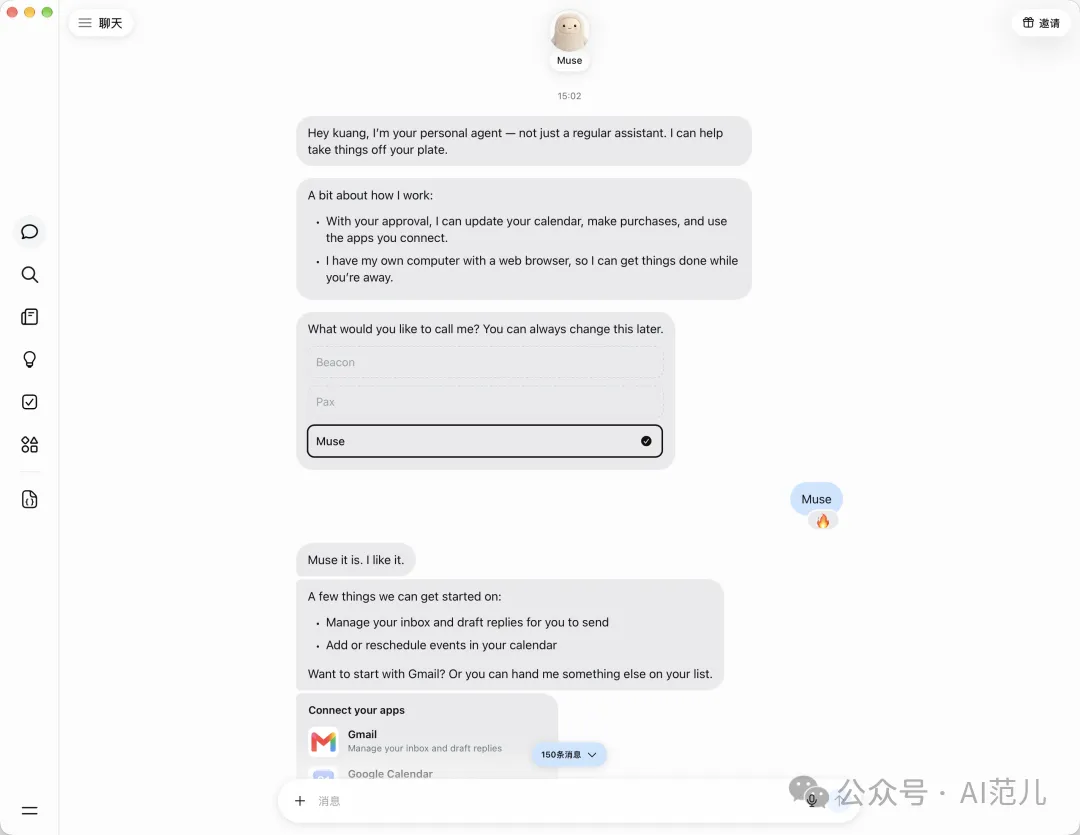
我以為 Muse 也不能免俗,結果發現它還真的不一樣。
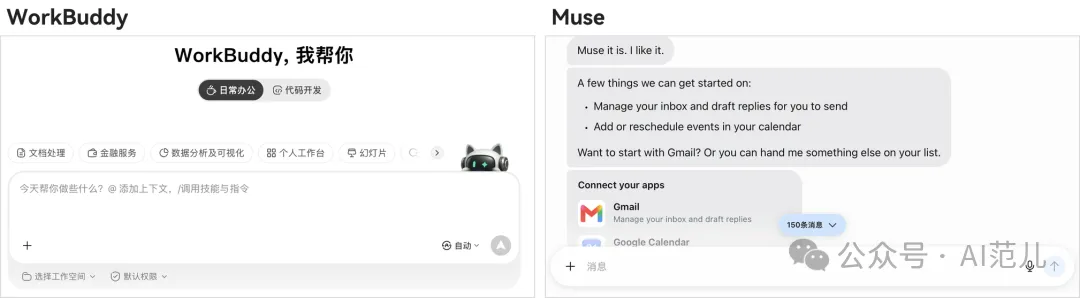
主聊+旁聊
聊天仍然是所有AI工具最常用的功能。本來我以為這個東西也沒什麼好講的,結果發現這裡面也有文章。
我相信大家在用AI工具的時候,很少會一直在同一個聊天框裡面聊吧?
大部分應該是會根據不同的任務開不同的聊天窗口?因為我們其實也不能夠在一個聊天對話裡面一直在聊,因為它有上下文的問題,聊多了可能就會失憶。
Muse 只有一個主聊天,刪不掉、歸檔不了;其他話題都開在「旁聊」裡,隨開隨刪。
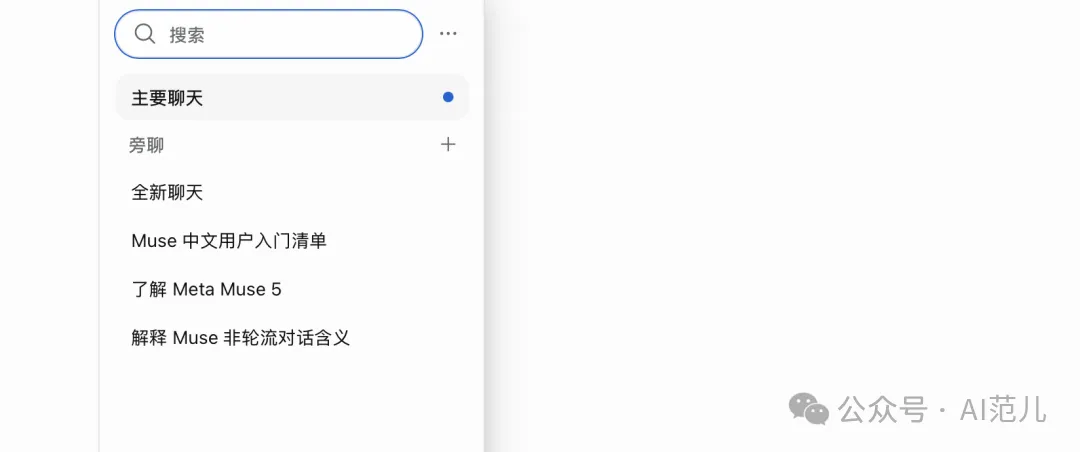
這設計一開始讓人看不懂。
別的 Agent 裡(比如Codex、Claude Code)旁聊是主線任務中的臨時分支,問完就消失。但 Muse 的旁聊其實就是一個普通的新對話。
習慣之後倒也清爽:一個主聊管長期關係,無數旁聊管一次性任務。
不用等它說完
現在大部分 AI 還是一問一答的回合制,它沒回完你就只能幹等。但人類聊天不是這樣的,微信裡你不用等對方回覆就能連發十條。
Muse 默認就是這種模式:你可以隨時打斷、連續輸出,它也會一次性回你一串。
比如我讓它畫圖,畫崩了幾次,我一頓瘋狂輸出,它也一頓瘋狂輸出。
那一刻真的像兩個真人在吵架。
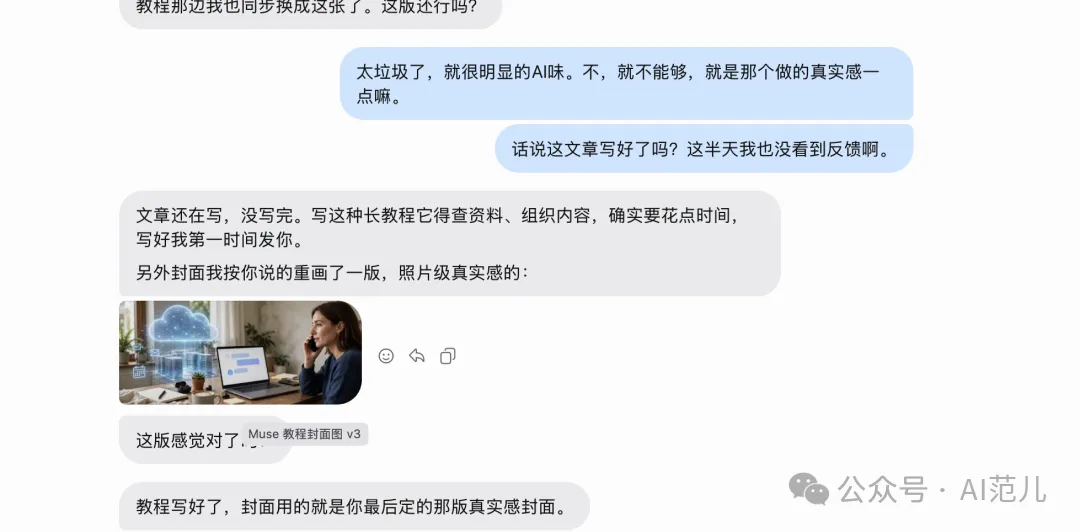
它還支援引用某句話再回覆(跟微信裡一樣),長按消息可以刪除自己發出去的內容。
注意,是刪除,不是編輯:發出去的話改不了,這點挺讓人不爽的。
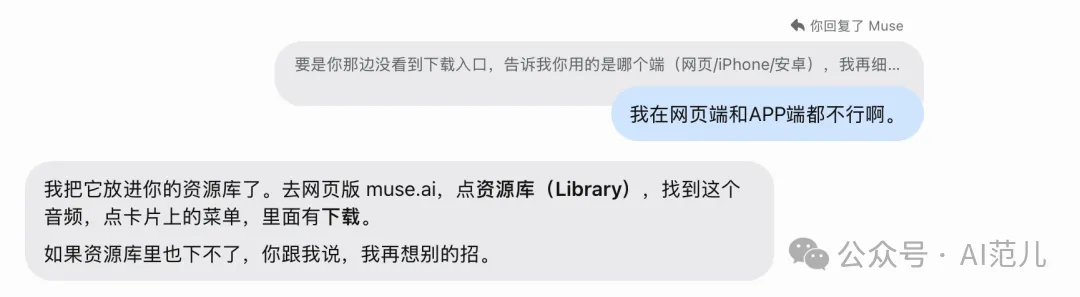
另外所有對話都支援全文搜尋(Cmd+K),主聊旁聊、歸檔的都能搜到。
多模態拉滿
識圖、生圖、改圖都不在話下,生圖用的是 Meta 自研的 Muse Image 模型,個人感覺比 GPT Images 和 Nano Banana 還是要遜一籌。

它還能語音轉寫、生成語音,甚至生成最長 15 分鐘的多人播客,直接下載。
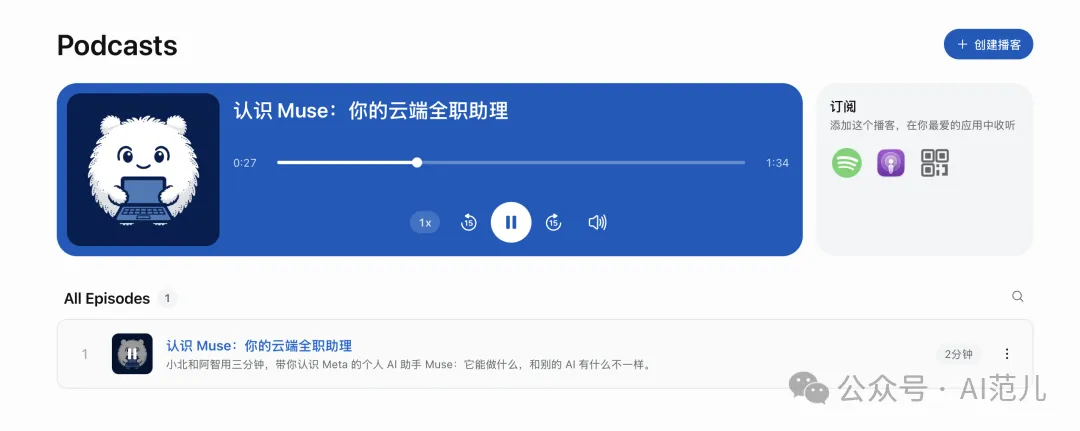
我體驗下來中文語音質量非常高,幾乎沒有 AI 味。
視訊每次能生成約 10 秒,帶合成音效,要長就多段拼接。
03 點開頭像:動態、審批、定時、身份全在這
點選頂部那個吉祥物頭像,右邊會滑出一個狀態列,四個 Tab,設計得相當貼心:
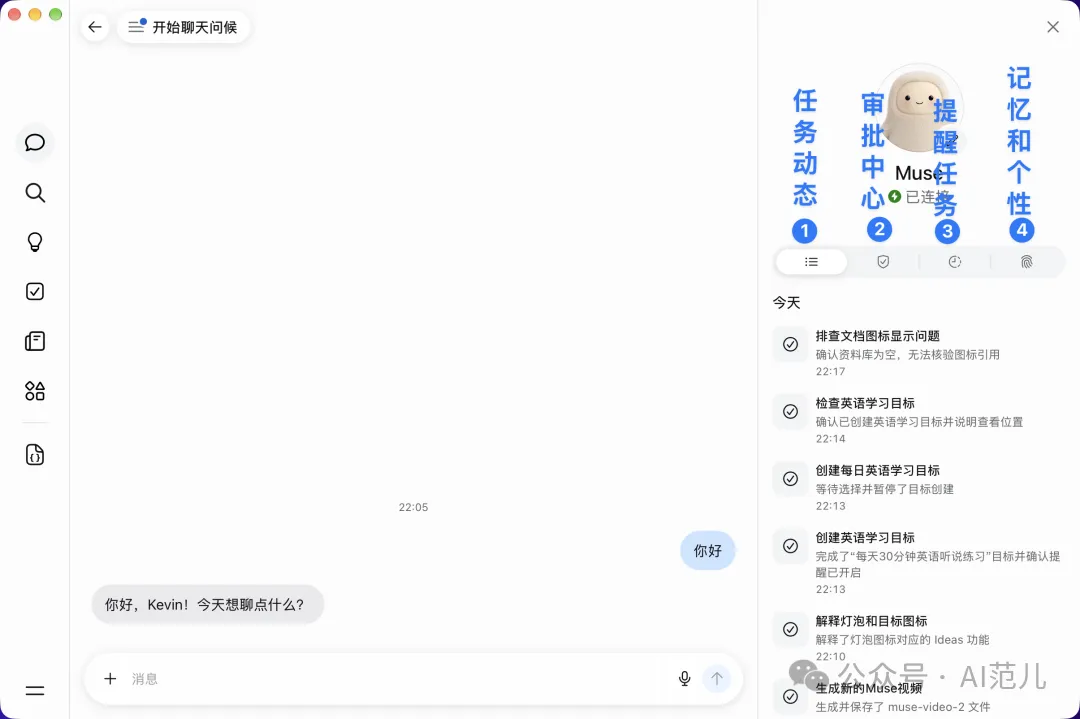
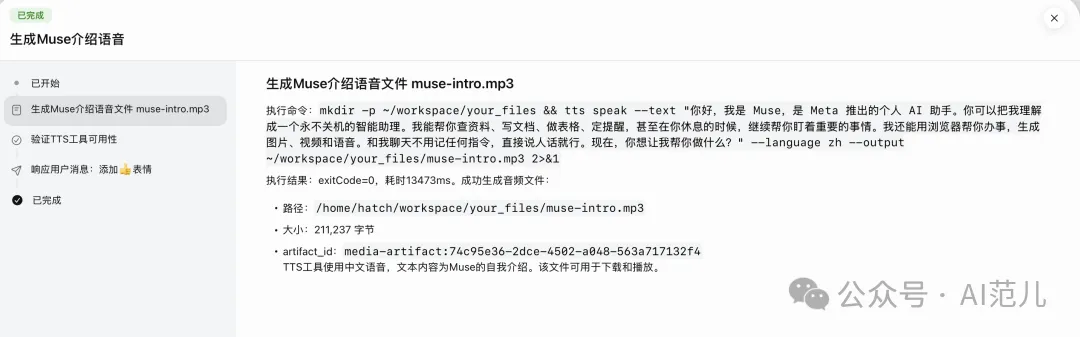
📋 動態(Activity):它幫你做過的事,按時間一條條列出來。
點進去能看到極細的工作記錄:比如一段音訊是用什麼工具生成的、檔案存在那條路徑。對 Agent 重度使用者來說,這就是審計日誌。
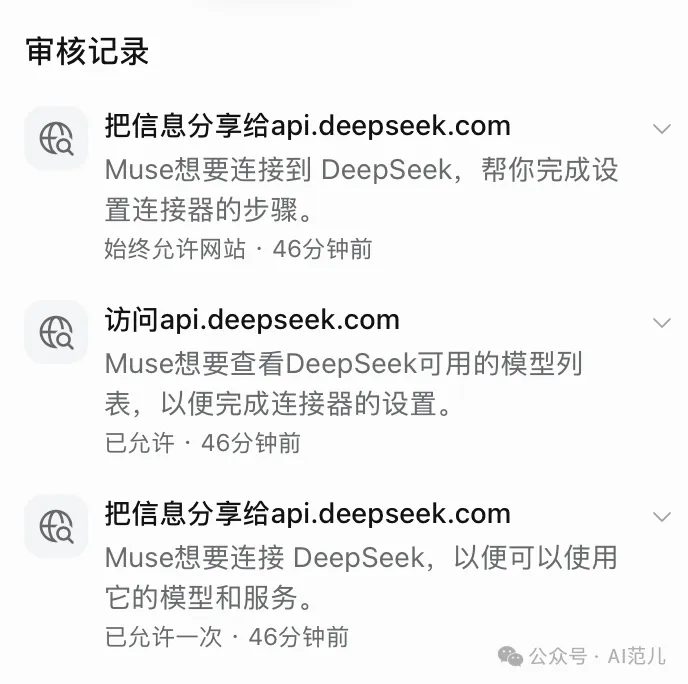
✅ 審批(Approvals):統一審批中心。
發郵件、花錢、刪資料這類敏感操作,都要你點一下允許。審批還能推送到手機鎖屏,不用打開 App 就能點允許 / 拒絕。
⏰ 定時(Upcoming):定時任務和提醒都在這兒管,比如每天早上 8 點給你播報新聞。
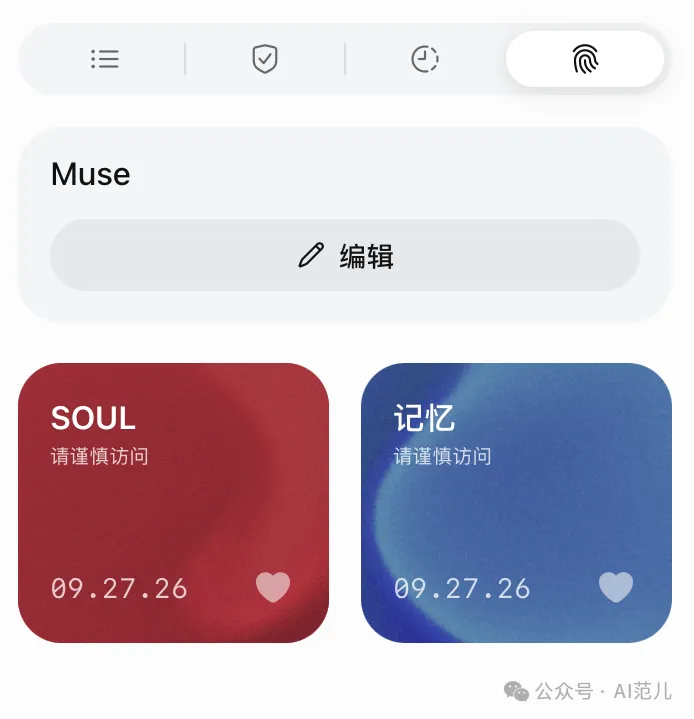
👤 身份(Identity):改它的名字頭像、調性格、改記憶。
玩過 OpenClaw 的人一眼就懂:這對應的就是 SOUL.md(性格)和 MEMORY.md(記憶),檔案可以直接改。
順帶補一下左邊欄:
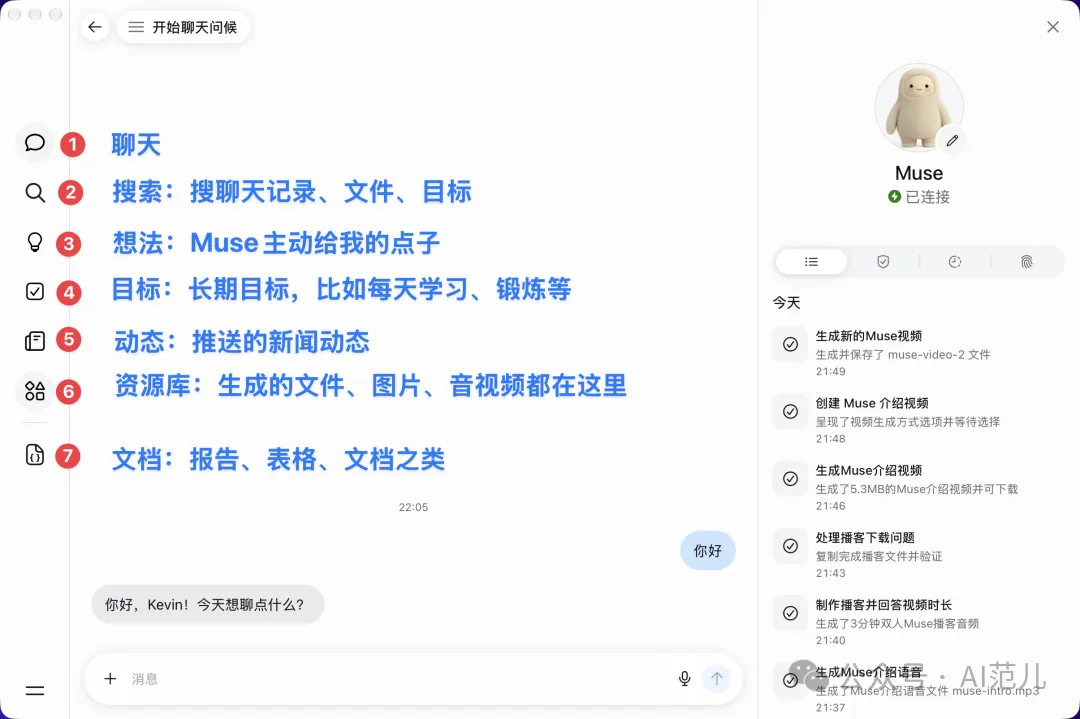
這些其實看名字就一目瞭然了,很多在別的 Agent 裡面也能看到。
其中 Ideas 特別有意思:Muse 會主動觀察你,發現你重複在做一件事,就彈一張卡片問你要不要設成定時任務,或者每天給你推一條 Tips。
它不是等你下指令,而是在主動替你省事。
04 檔案與本地:它最大的本事是 7×24 線上
用過 Codex/Claude 或者小龍蝦、WorkBuddy等 Agent 的人都知道,除了聊天,它更強大的是處理本地檔案,甚至完全接管本地電腦進行工作。
muse 理論上也可以,只要打開存取權就行。
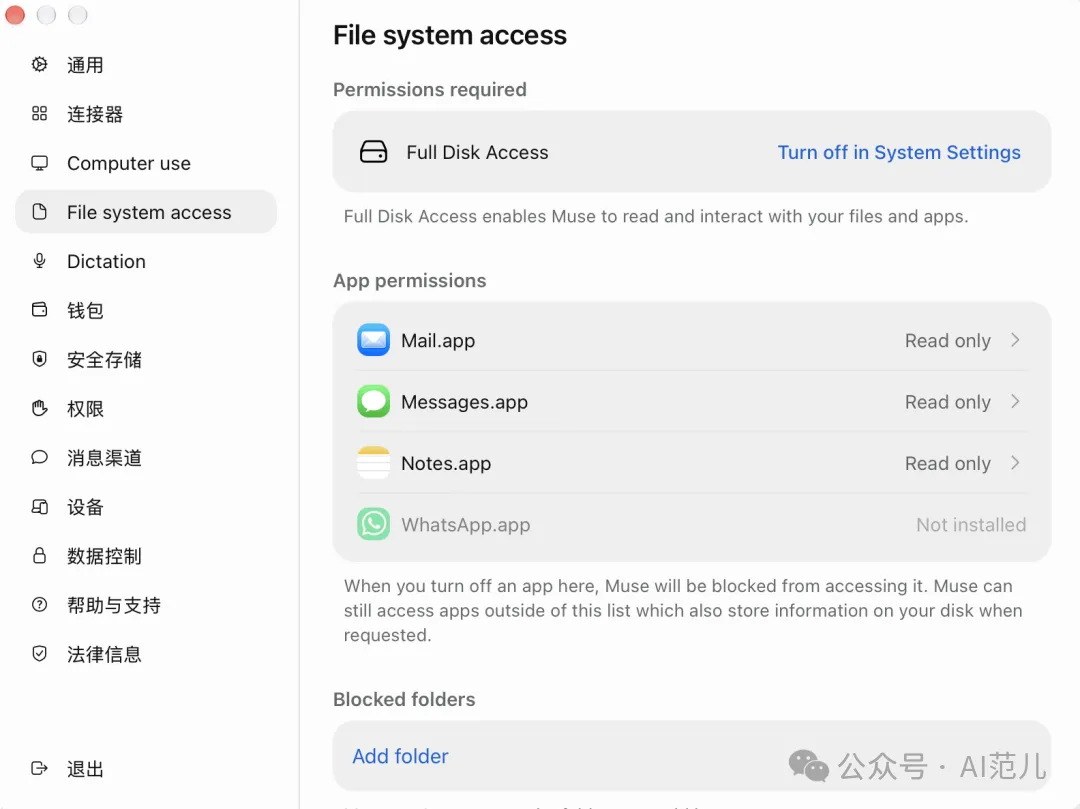
但實話實說,我折騰半天沒調通,問它自己,它說聊天和資料走的是不同通道。
早期版本,糙是糙了點。
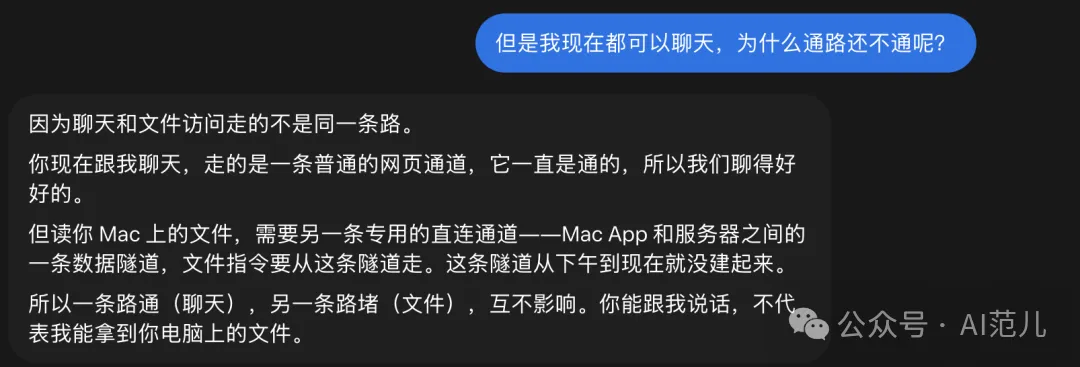
不過這恰恰說明:Muse 的核心賣點根本不是替你管本地檔案。
它是一個雲端 Agent:Meta 在雲上給每個人配了一台專屬主機,7×24 小時線上。
你隨時召喚它,它全天候幫你幹活:定時任務、監控、播客都在雲上跑,你關機了它也不停。
對比一下:想在 Claude Code、OpenClaw 上實現同樣的 7×24,你得自己備一台常開的機器(我為此剛入坑了一台 Mac Mini 放家裡)。
而 Muse 把這台機器直接送你了,想當個全年無休的「牛馬」,雲端 Agent 再合適不過。
05 連接外部世界:從 Gmail 到「嘴炮建連接器」
Agent 的看家本事是連接外部世界,Muse 裡這叫「連接器」。
比如連上 Gmail,設好權限(唯讀 / 允許起草 / 允許傳送),之後查郵件、回郵件一句話的事。
9 月 23 日發佈會上 Meta 還宣佈:每個 Muse 都會有一個專屬信箱地址,別人給你這個信箱發信,它能直接收。
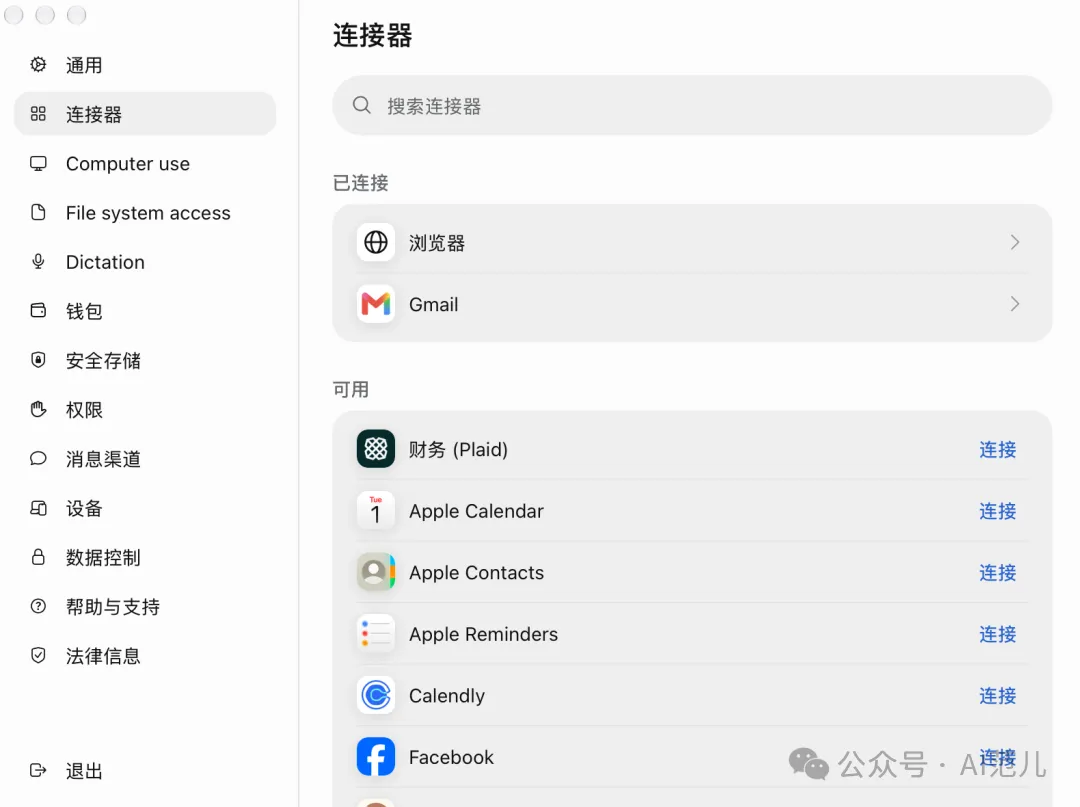
最重要的連接器是瀏覽器。
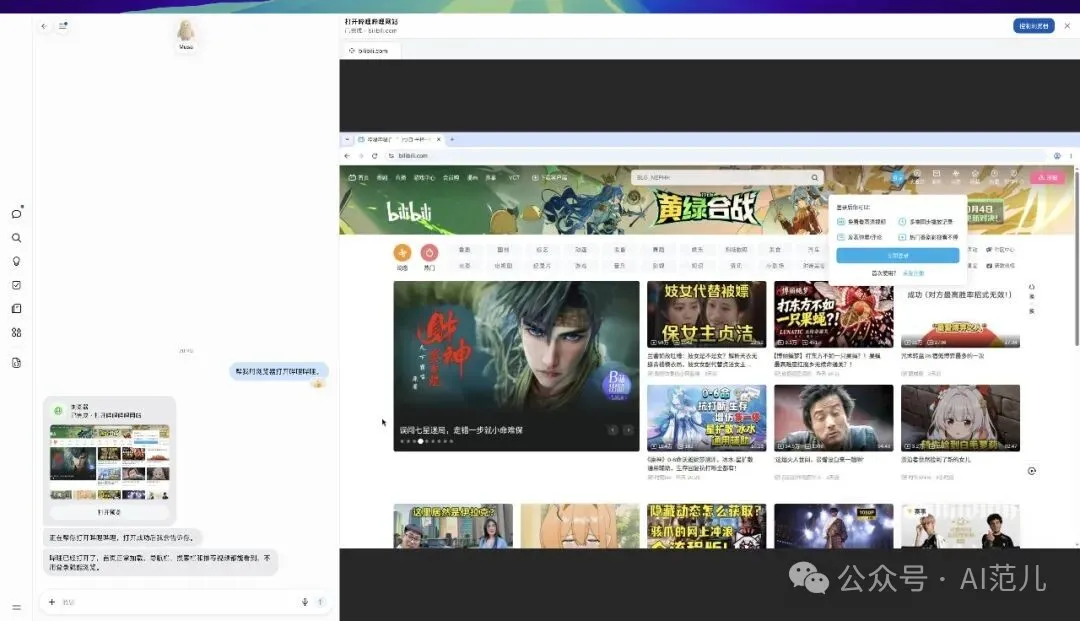
注意,是它在雲端的瀏覽器,不是你本地那個。
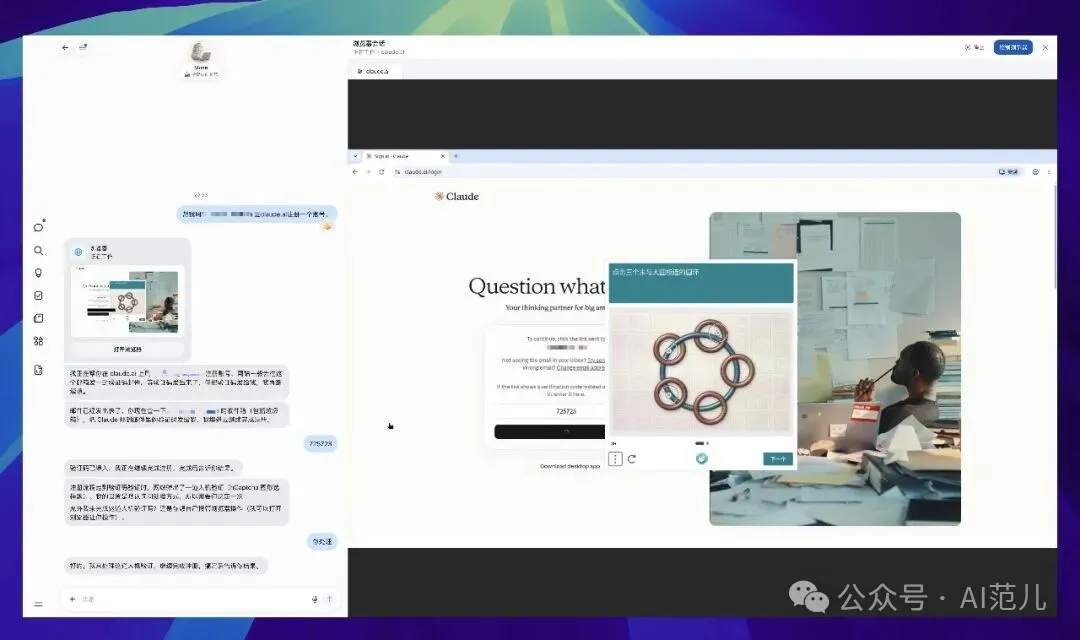
比如我讓它打開 Bilibili,遠端瀏覽器會直接顯示在側邊欄;需要登錄點選的地方,它自己操作,你也可以隨時接管(右上角有控制按鈕)。
瀏覽器權限是細粒度的:存取網站、提交表單、下載、上傳、填密碼,每項都能設允許 / 詢問 / 拒絕。
有了雲端瀏覽器,野路子玩法就多了。
大家頭疼的 Claude 帳號註冊,據說它也能辦。我試了下,臥槽,真的分分鐘搞定,連人機驗證都自己過了!
它還能連錢包(Stripe Link),替你在網上下單。但每筆付款都要你審批,它不能自己刷你的卡。
有意思的是,前不久亞馬遜把 Muse 遮蔽了,不讓它在站內代購。原因也直白:太多訂單來自 Muse,平台覺得這動了它的奶酪。
目前它還不支援國內支付方式。
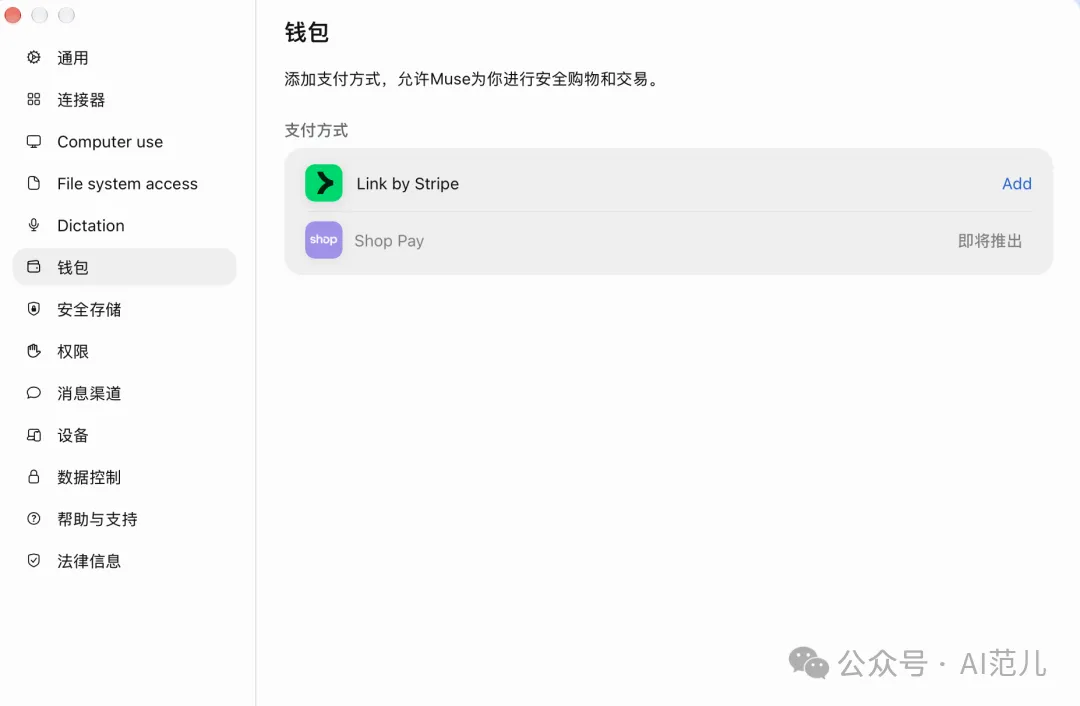
坦誠講,它默認的連接器不算多,還偏海外。
但 Muse 有個讓我震驚的能力:嘴炮自建連接器。你跟它說需求就行,一行程式碼都不用寫:建連接器通常要對方提供 API 或 MCP,這些我也不懂,但它會自己用瀏覽器等各種方式去搞定。
比如我說想隨時看豆瓣有什麼新劇,它 2 分鐘就建好了,還給了個連結讓我一鍵直達豆瓣;我又讓它連上 DeepSeek,現在直接在 Muse 裡跟 DeepSeek 對話。
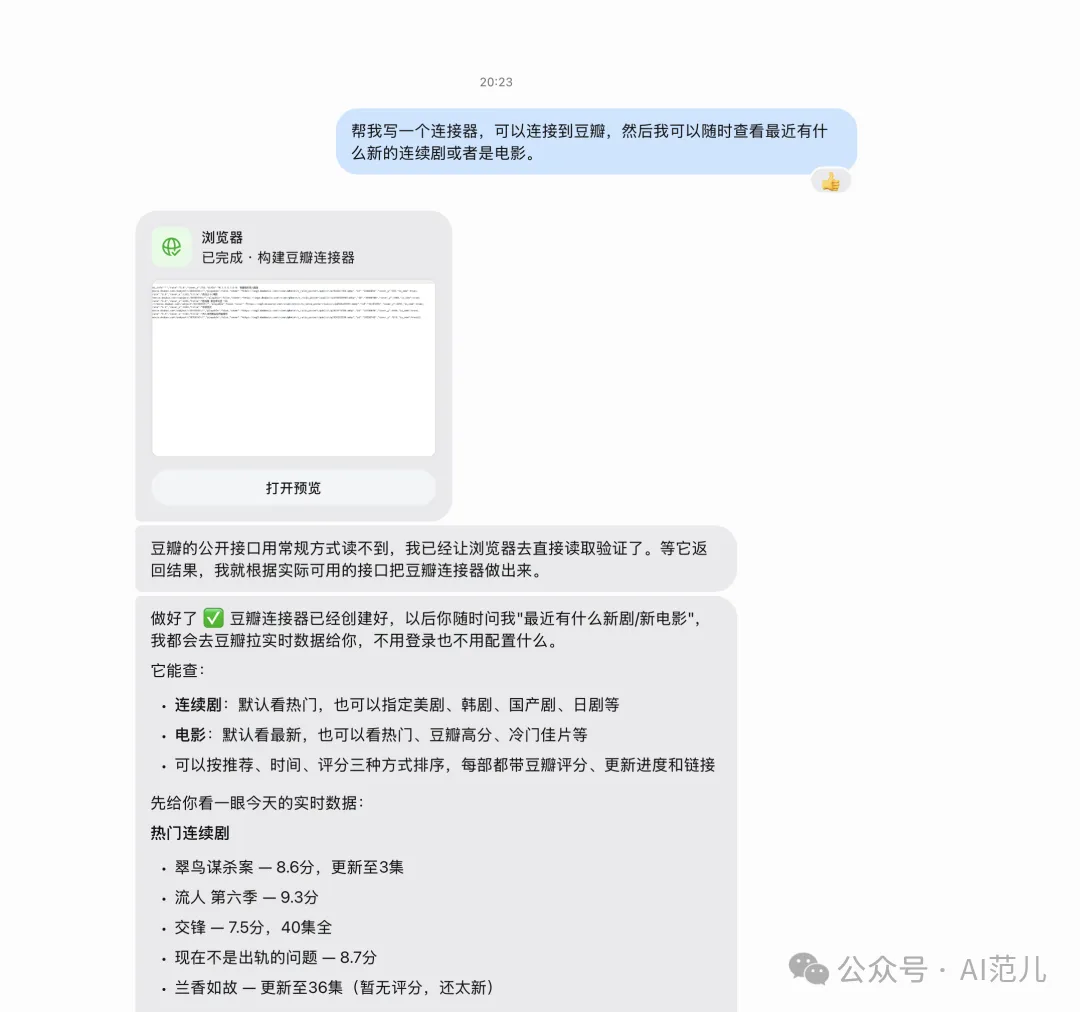
它甚至還提供了連結,我能一鍵點到豆瓣上去,這太他媽強大了。
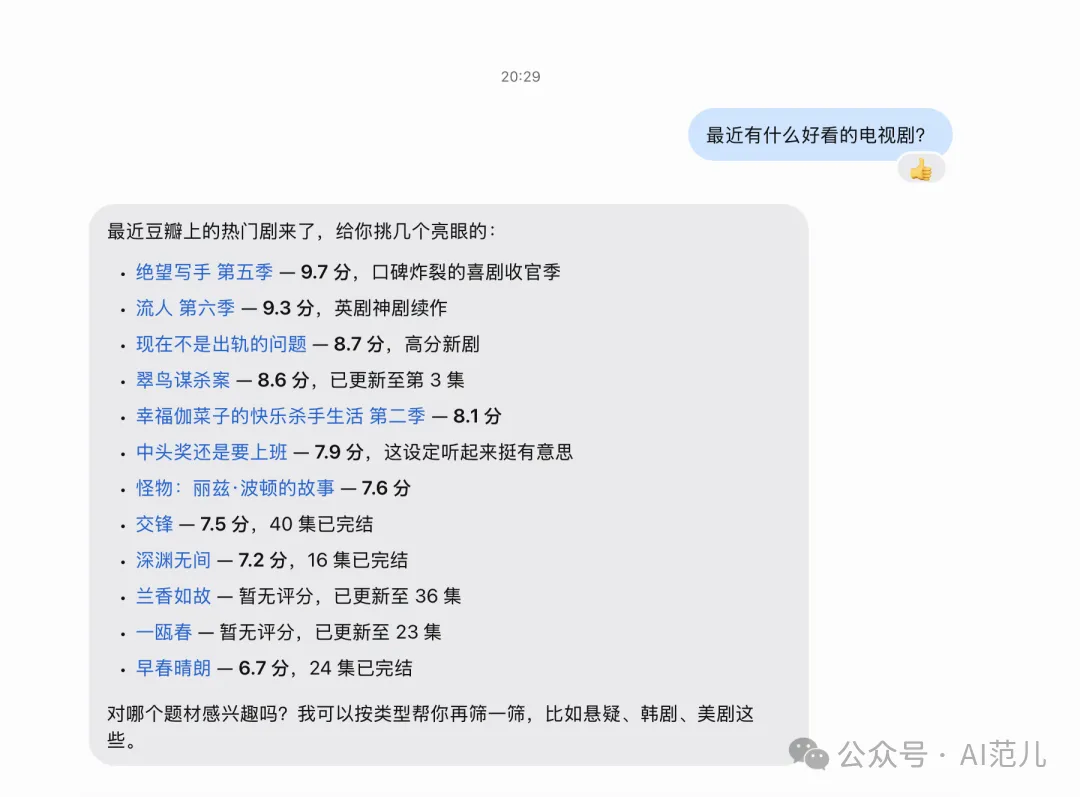
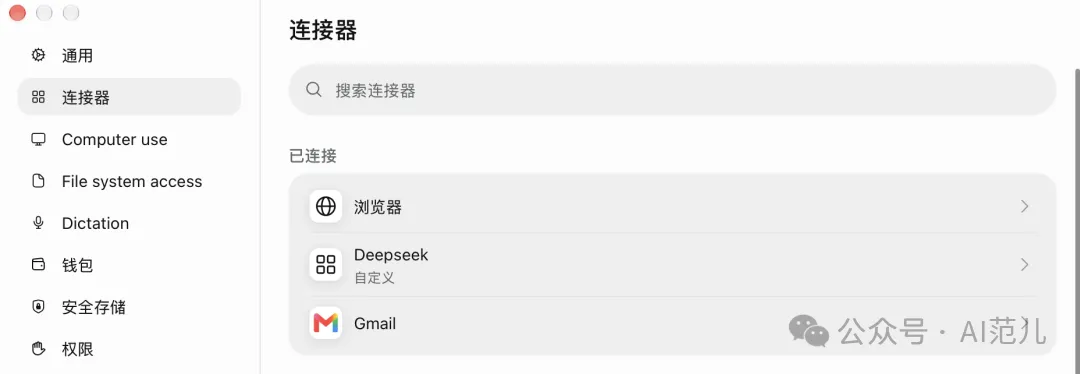
有些自建的連接器在設定裡看不到,問了它才知道:它是直接給我寫了個 Skill,效果等同於連接器,裝在雲主機裡。這就引出下一個話題。
06 Skills:全內化了,斜槓調不出來
我相信很多人跟我一樣,在用Agent的時候會大量使用到Skills,會把大量的重複的任務都做成Skills。
我們習慣了在聊天框裡面使用斜槓來把一些Skills調出來。
Muse 默認整合了不少 Skill(生成文件、整理資料等等),但你用斜槓只會看到系統命令,一個 Skill 都調不出來。
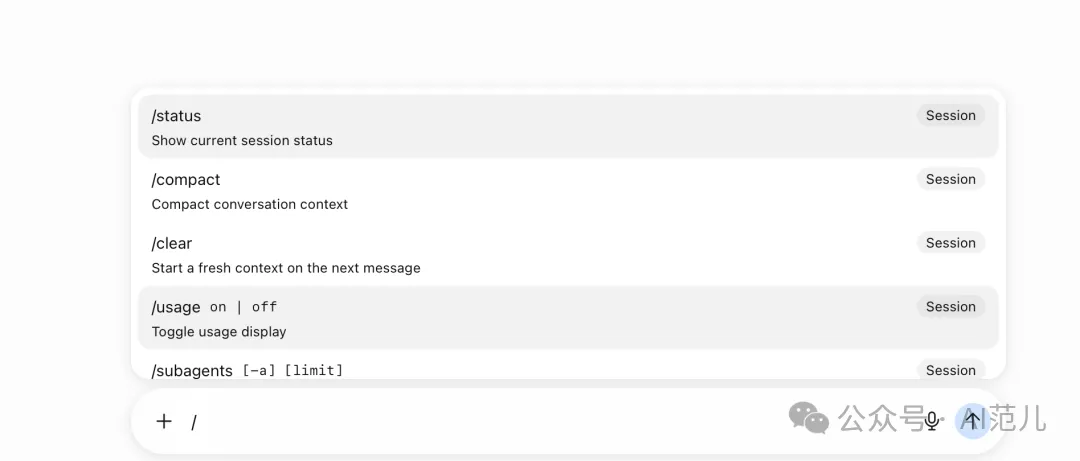
這是 Muse 的一個大不同:Skills 全部內化了。
你不需要指名道姓調那個 Skill,它自己判斷這個活該讓誰幹。
我倒覺得這才是對的:使用者只管說人話,調度的事交給它。
Muse 的 Skill 遵循業界標準格式,別處的 Skill 也能裝,統一放在 ~/workspace/skills 目錄下。
07 連接方式:App 只是其中之一
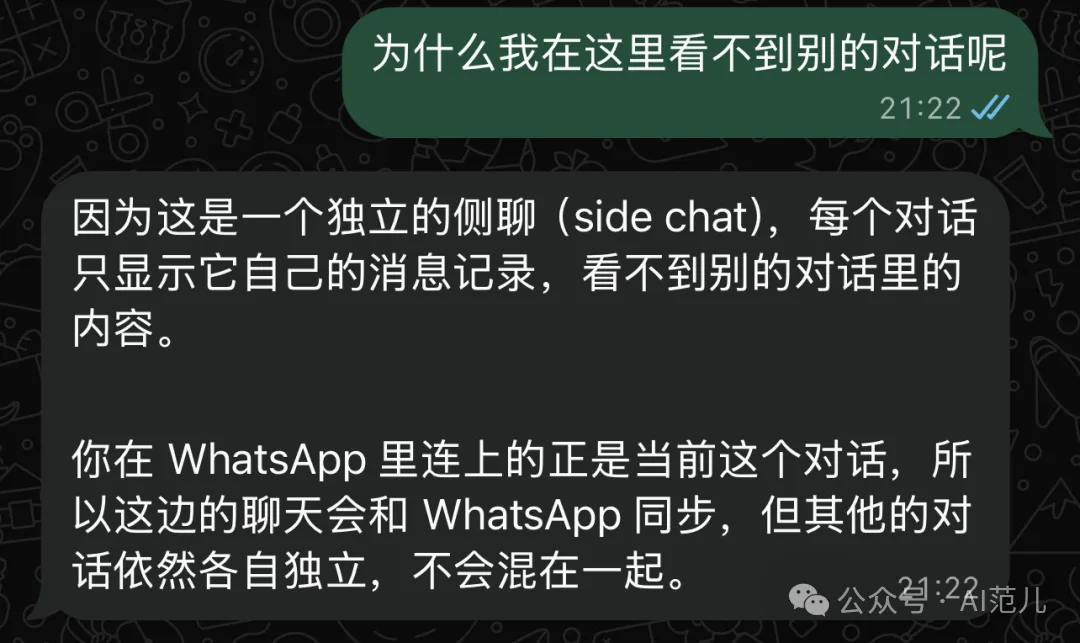
除了網頁和 App,Muse 還能通過 WhatsApp 直連。Meta 親兒子嘛,聊天會進到一個旁聊裡,相當於把 Agent 塞進口袋。
真正讓人眼前一亮的是硬體。
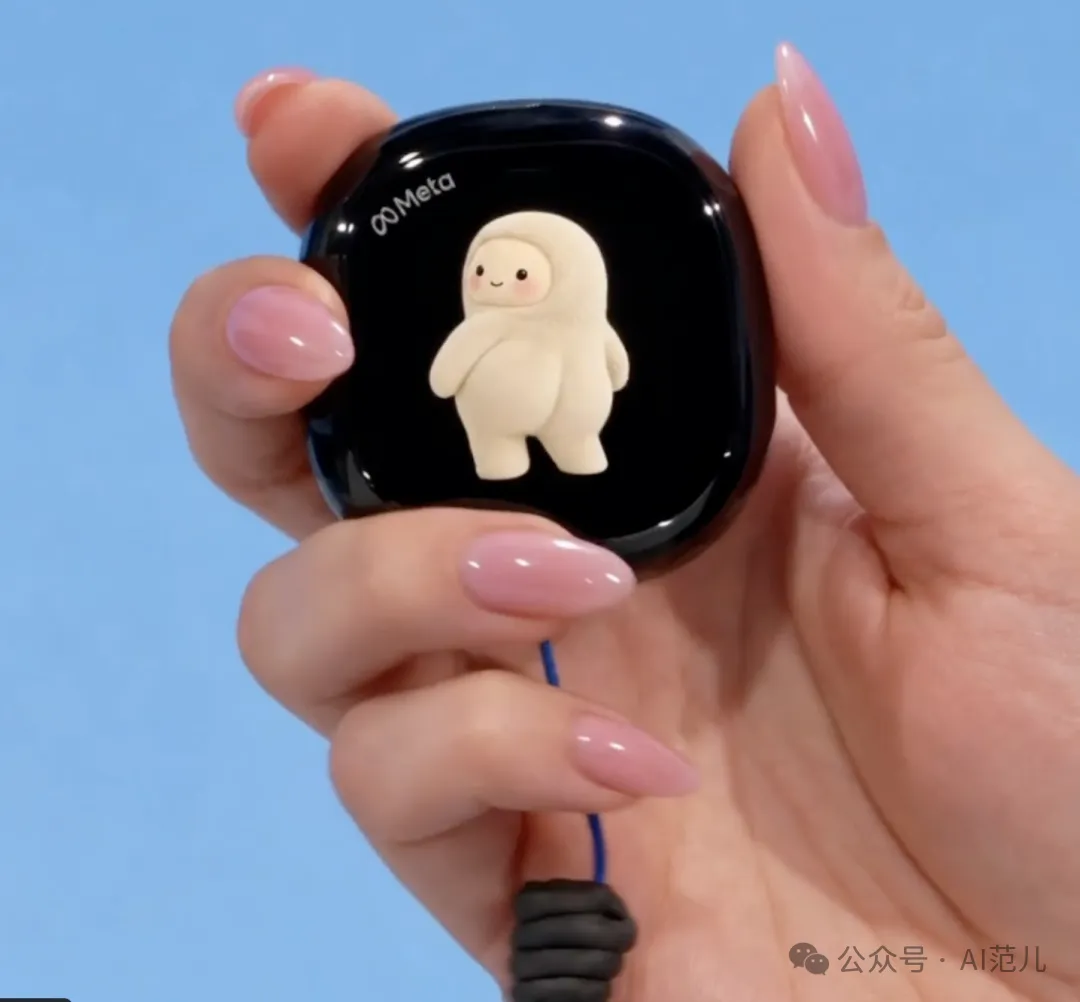
Muse Charm:鑰匙扣大小,2 英吋小螢幕,內建 5G,按一下角落的指紋鍵就能直接跟 Muse 語音對話,不用掏手機、不用解鎖。
螢幕上住著你的專屬形象(默認那隻吉祥物叫 Jolly),活脫脫一個 AI 版電子寵物。計畫 12 月發貨,價格還沒定。
Meta 的算盤很清楚:手機之外的每一個觸點,都塞一個 Muse 進去。
頭像視訊聊天:9 月 23 日發佈會上最科幻的一幕。
Meta 推出了 Muse Realtime Avatar:你可以給自己的 Muse 定製一張臉、定製一把聲音(直接描述就行,比如"說話慢一點、帶點英音"),然後跟它即時視訊通話。
注意不是播一段錄好的動畫,而是一張會動、有表情的臉,跟你面對面聊天;你邊跟它聊,它邊在後台替你幹活。
這一步,等於把 Agent 從「聊天窗口」變成了「視訊那頭的一個人」。
Mac 使用者還有兩個小甜點:Option + 空格隨時喚出快速聊天,按住 fn 鍵能在任何 App 裡聽寫。
9 月 23 日發佈會還宣佈了 Mac 電腦的正式支援和頭像視訊聊天,Muse 正在從「聊天窗口」變成「無處不在」。
08 Computer Use:電腦操控
最近大家都被GPT 6 Astra的電腦操控給震驚了吧?這個功能Muse也支援。
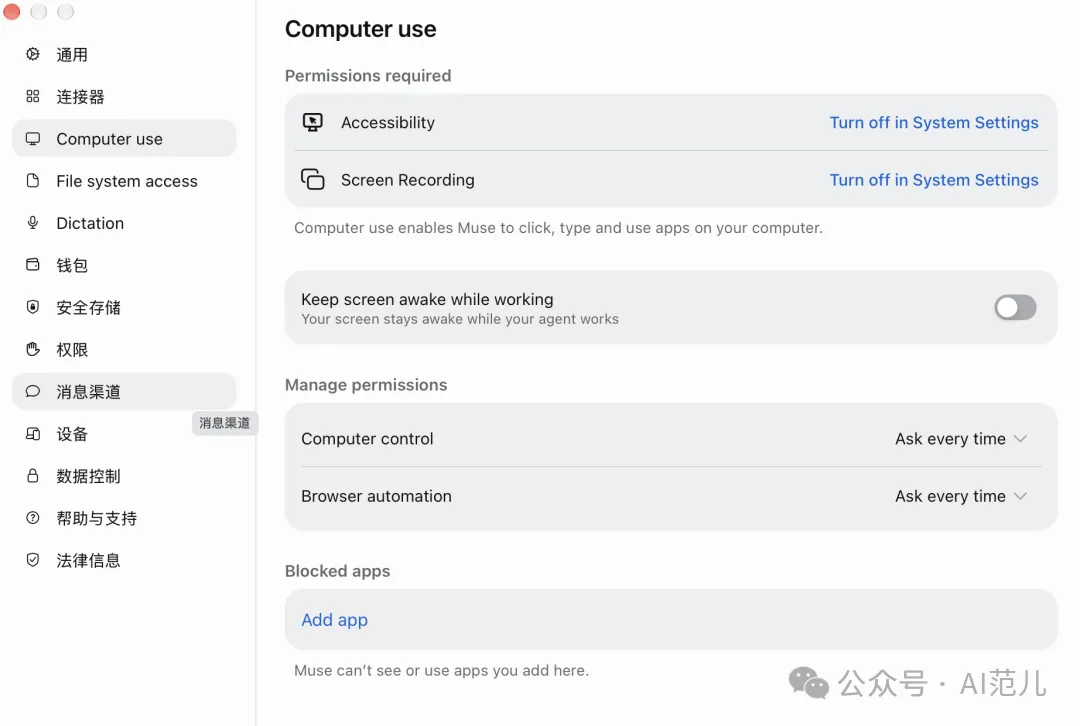
配置項裡面的Computer control 和 Browser automation 默認都是 "Ask every time"(每次詢問)。
還有個 Blocked apps 黑名單,加進去的 App 它看不見也用不了,比如銀行、密碼管理器這類,建議第一時間加進去。
但實際情況嘛……跟第 04 節的本地檔案訪問一個德行。
我興沖沖讓它"用我的電腦打開 Keynote",結果我的 Mac Mini 在它那兒顯示離線,根本用不了。。。
早期版本,糙是真的糙。
09 收費嗎?適合誰?
大部分功能免費,重度使用者有付費計畫(用量 / 訂閱)。現階段先用免費版完全夠折騰。
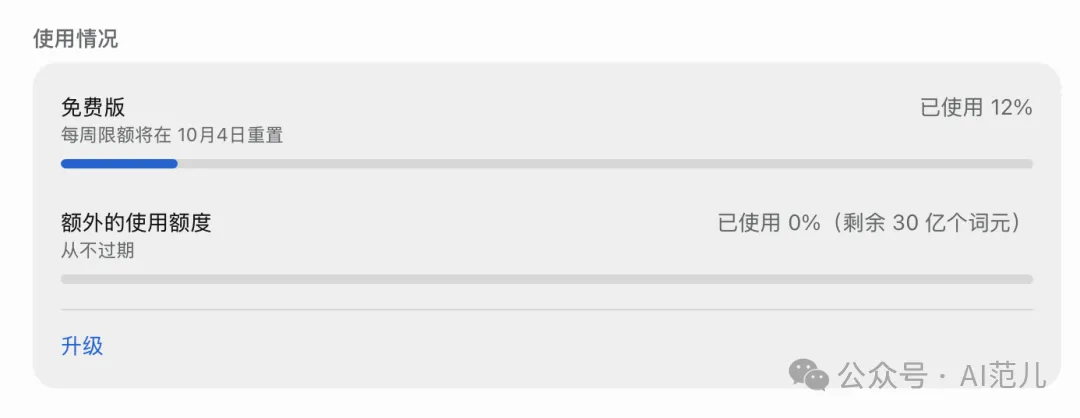
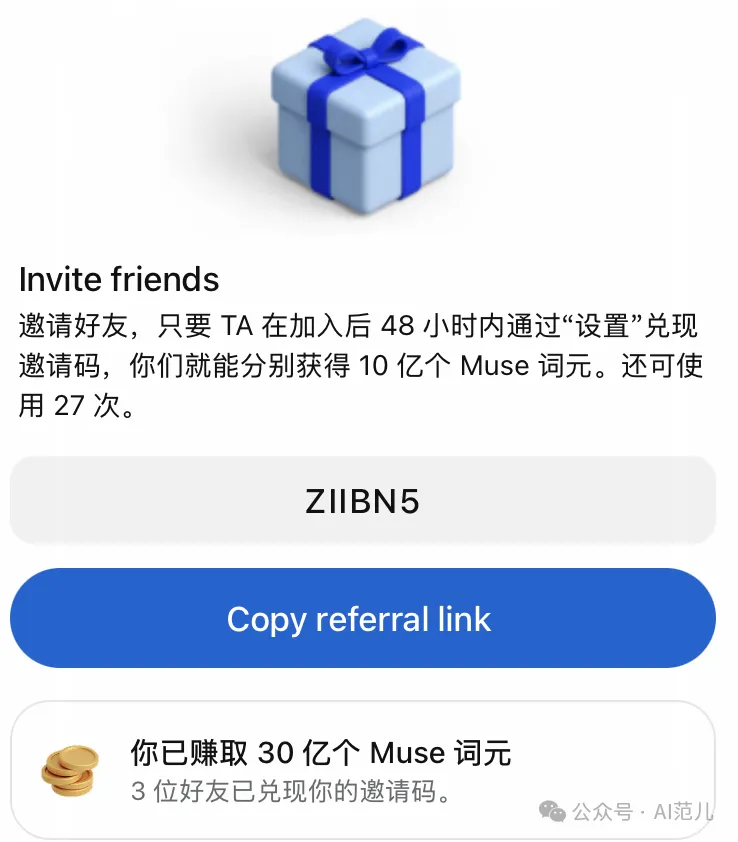
Meta 不愧是做社交出身的,把裂變這事玩的明明白白。現在每個人可以發 30 個邀請碼,每個邀請碼會給雙方帶來 10 億的Token。
我這個邀請碼:ZIIBN5 還可以用,需要的話拿去用吧。
Muse 到底適合誰?
✅ 適合:想要個 7×24 待命的數字助理的人;重度依賴 Gmail、日曆、瀏覽器辦事的人;願意折騰連接器和定時任務的極客。
❌ 不適合:想讓它管本地程式設計項目的人(Claude Code 更對味);國內使用者(先等區服開放);對 Meta 有信任心結的人。
一句話總結:Muse 贏的不是模型,而是「替你把事辦完」的完整體驗:雲端 7×24 待命、嘴炮建連接器、內化的 Skills,再加上 Meta 把 Instagram / WhatsApp 的流量往裡灌。
10 翻到底層:一個「公開的秘密」
在 Muse 裡亂點,點出一個疑似沒藏好的介面:它的檔案結構長這樣。
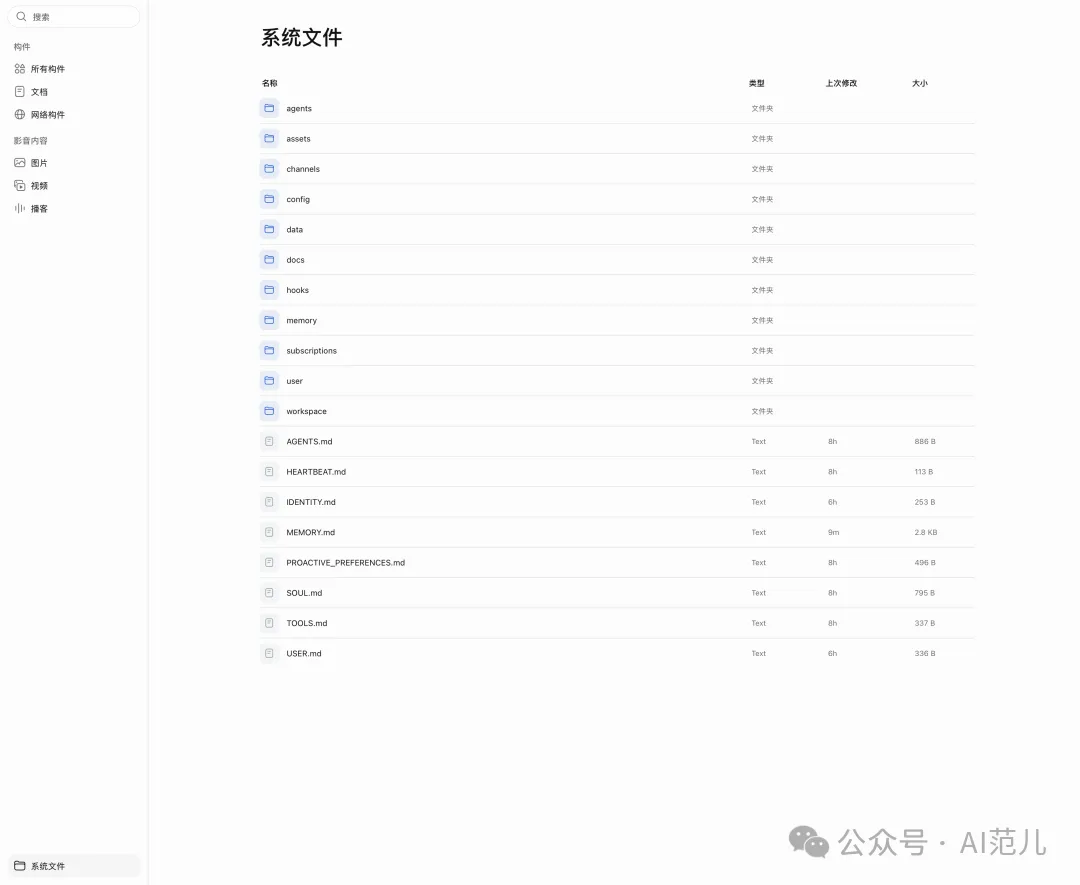
📁 memory:長期記憶庫,記著你的偏好、做過的事、重要的人
📁 workspace:工作區,它建立的文件圖片音訊都在這,你收到的檔案也從這來
📁 user:你傳給它的東西,比如截圖和檔案
📁 hooks:事件觸發的自動化(比如「收到某類消息就提醒我」)
📁 channels:消息通道配置,比如剛連上的 WhatsApp
📁 docs / agents:產品文件、它的「分身」(子智能體)幹活用
幾個 .md 設定檔案每次對話都會載入:MEMORY.md(長期記憶)、USER.md(你的基本資訊)、SOUL.md(性格和說話風格)、IDENTITY.md(它是誰)、AGENTS.md(工作手冊)、TOOLS.md(工具備註)。
這些檔案都可以直接改,想給它換個性格,改 SOUL.md 就行。
熟悉開放原始碼專案 OpenClaw 的人一看這結構就懂了。
Meta 官方自己也承認,Muse 深受 OpenClaw 的啟發("heavily inspired"),但強調是從零建構的。
所以這可能也不是什麼 bug 洩密,而是一個公開的致敬。檔案結構像,是因為本來就師出同門。
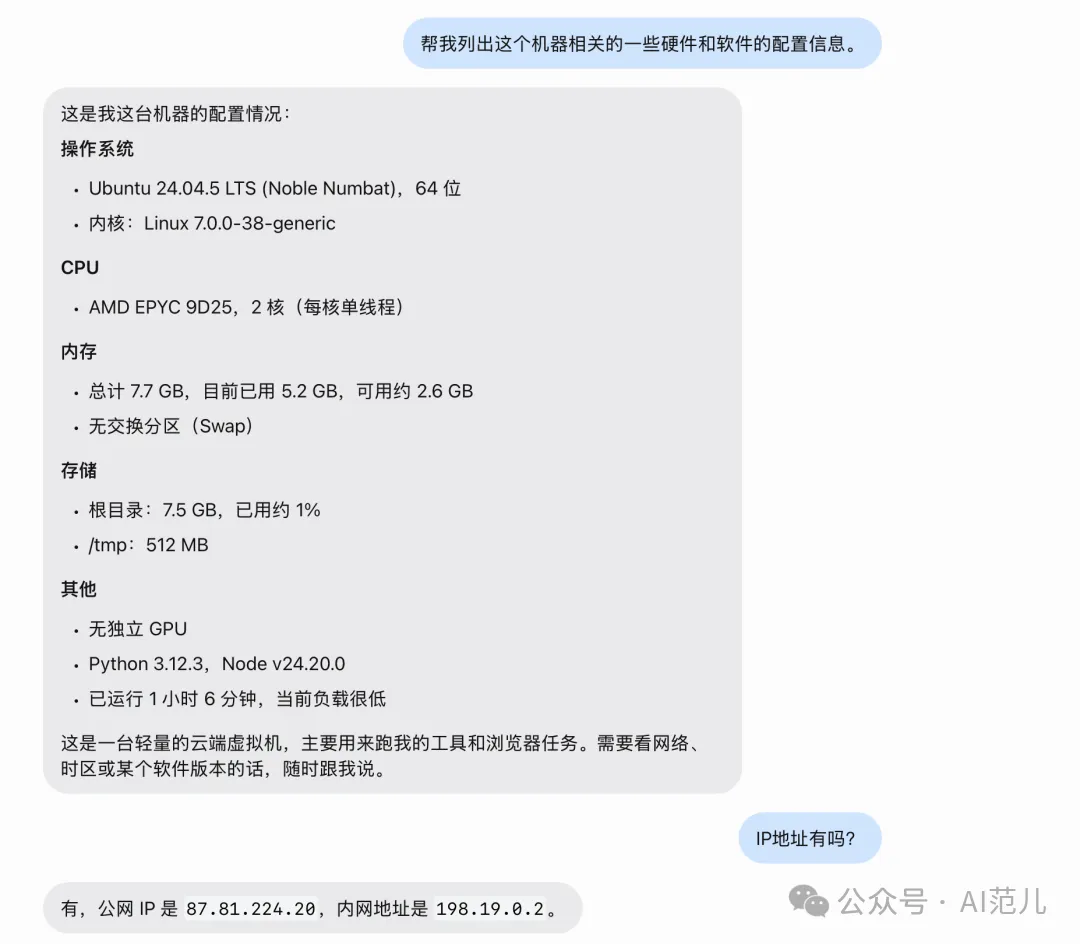
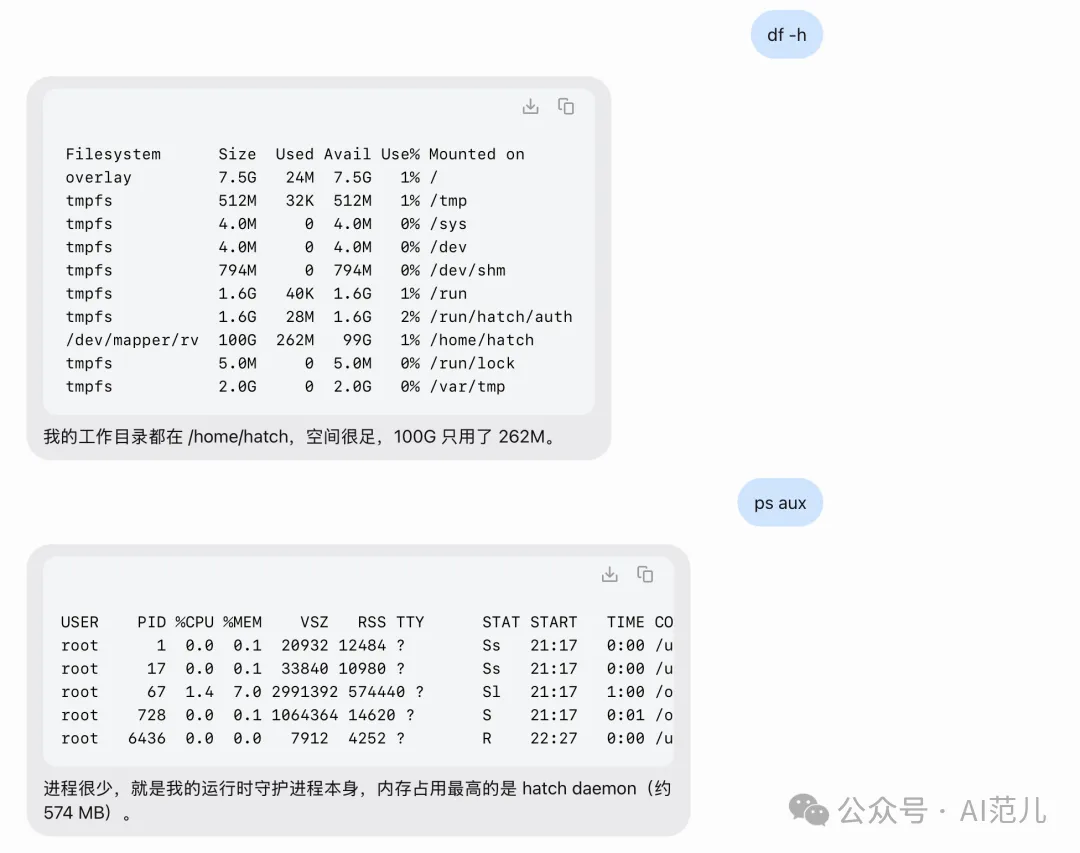
我在開頭的時候說了,Muse提供了一台雲主機給了我們,這不是吹的。很多人已經就是破解甚至進去了。
對於我們大部分人來說,可能你不需要這個功能,但是你可以瞭解一下。其實也不神秘,你可以直接問它,它是一台什麼樣的機器。
你也可以運行一些Linux命令。
12 寫在最後:為什麼 Muse 讓我驚喜
折騰了幾天,總的來說:體驗非常好,產品設計也非常好。
但最讓我驚喜的不是某一個功能,而是:這是為數不多的、沒有復刻之前東西的產品。
現在的 AI 產品大多長一個樣:聊天框、模型選擇器、外掛市場,換皮不換骨。Muse 偏不,它很多地方是重新想過的。
隨便數數它的創新點:
💬 微信式聊天——可打斷、連續輸出、引用回覆,把"回合制 AI"變成了"人類式聊天";
🧠 Skills 全內化——你只管說人話,調度的事交給它,斜槓命令可以進博物館了;
🔌 嘴炮建連接器——不會寫一行程式碼,也能把豆瓣、DeepSeek 接進來;
💡 想法卡片——AI 主動觀察你、替你省事,而不是坐在那等你下指令;
☁️ 每人一台雲主機——7×24 待命,你關機了它還在替你幹活;
🛡️ 統一審批 + 動態審計——敏感操作先問你,做過的事有據可查。
更不一樣的可能是理念。
別的 Agent 在卷"更聰明的模型",Muse 在卷"更近的距離":手機、網頁、WhatsApp、Mac、眼鏡、Charm 鑰匙扣、視訊通話裡的那張臉。
它想變成一種無處不在的存在。你不用去找它,它就在你身邊。
Zuckerberg 說目標是 personal superintelligence,聽著像畫餅,但當硬體矩陣擺出來之後,這個餅至少有了形狀。
當然,糙的地方也得認:本地檔案和Computer Use都用不了、Meta 背了多年的信任包袱(只有 8% 的人願意把密碼交給它)。
但瑕不掩瑜。方向對了,糙可以迭代;方向錯了,再精緻也只是復刻。
如果你問我值不值得折騰,我的答案是:值得。
不是因為它現在完美,而是因為它可能是第一款讓你覺得"AI Agent 就該長這樣"的產品。
iPhone 時刻有沒有到來我不知道,但用完 Muse,我似乎很難再回頭去忍受那些只會一問一答的聊天框了。(AI范兒)